RODO w pigułce
18 maja, 2018Jak dodać firmową pocztę do Thunderbirda?
29 maja, 2018
Chciałbyś połączyć swoje wszystkie konta firmowe pod pocztę Gmail? Pomożemy Ci to zrobić:
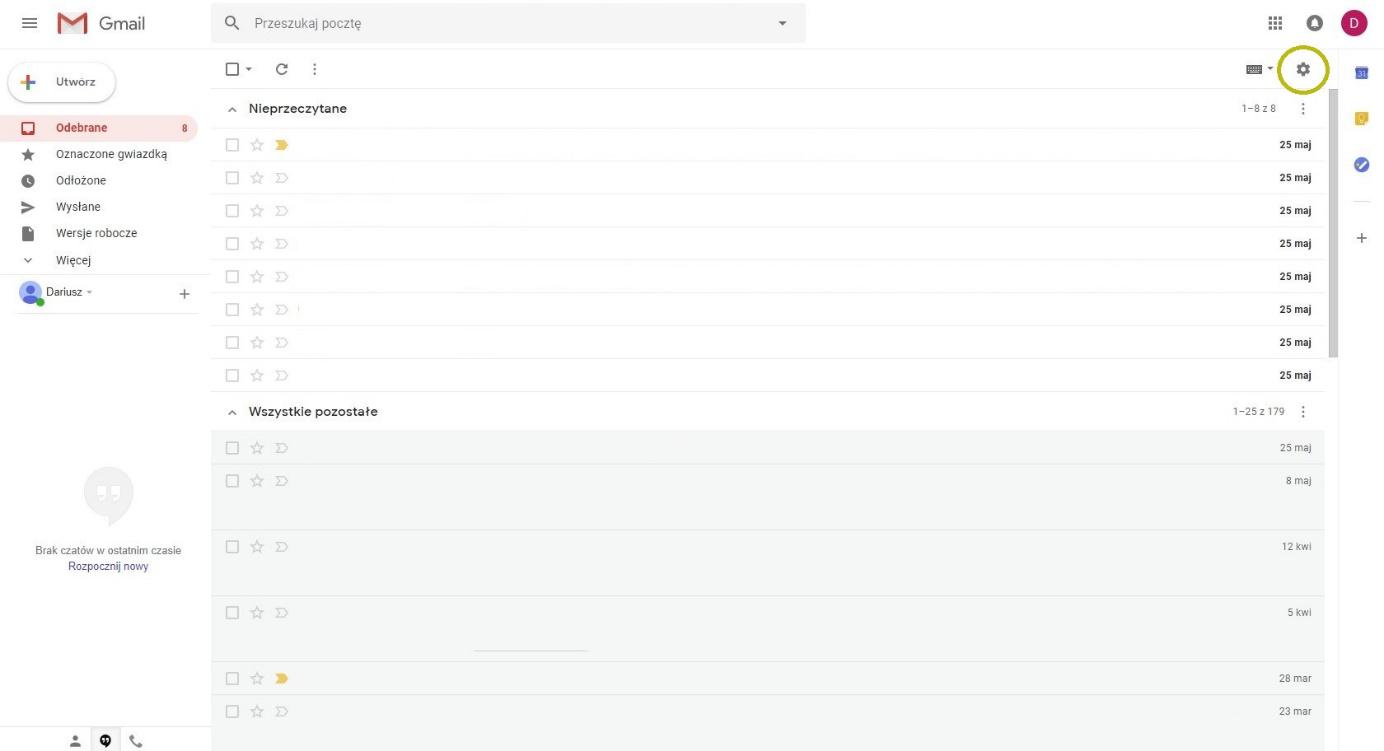
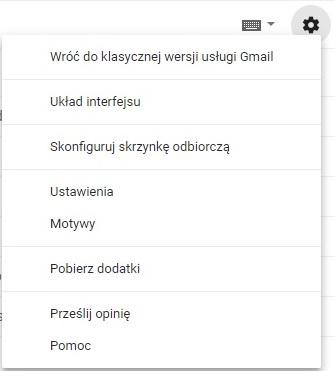
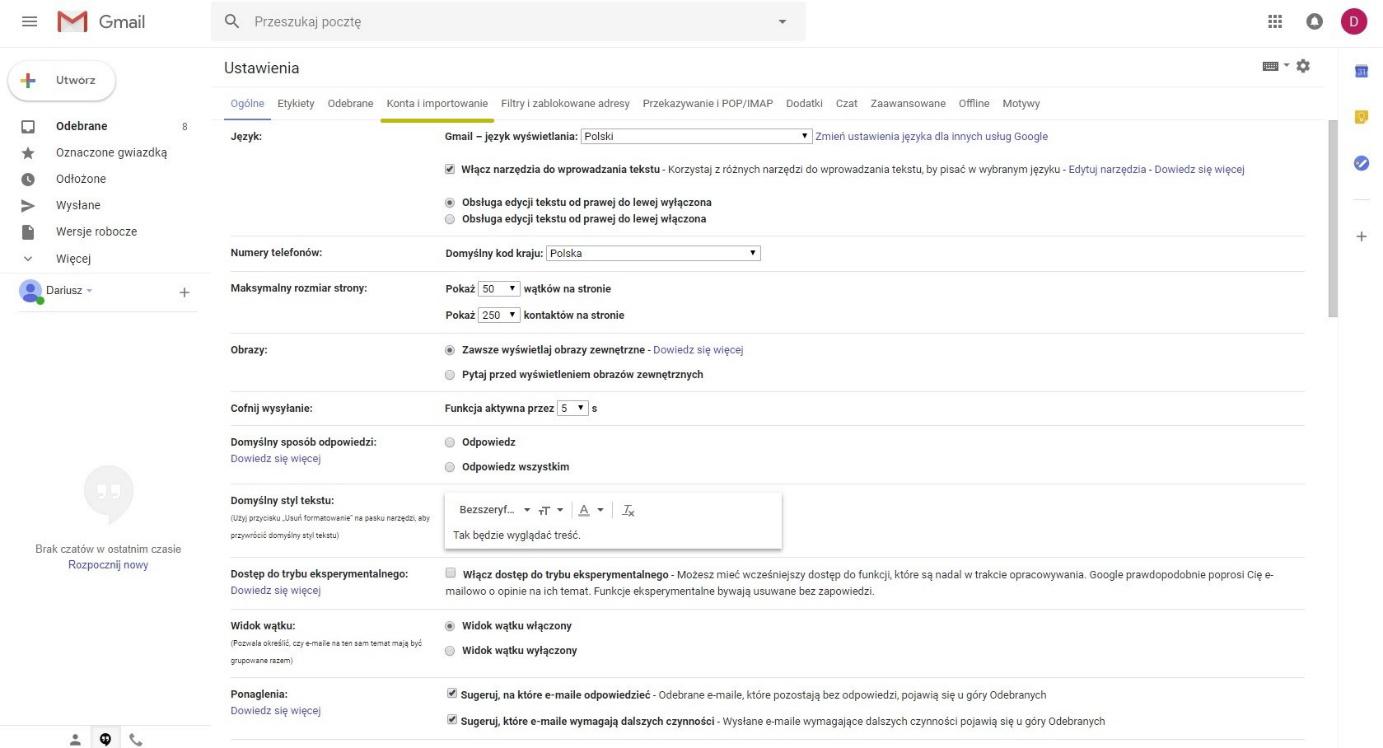
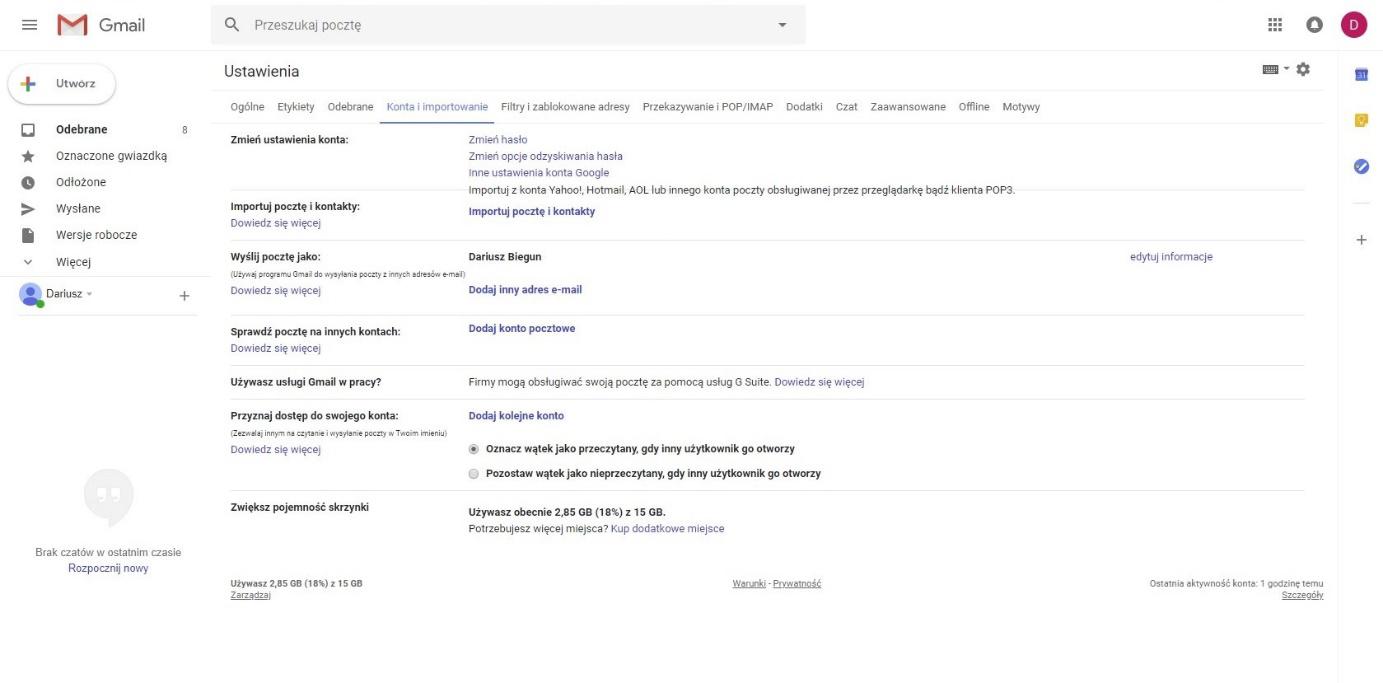
Pierwsze, po zalogowaniu do Gmaila, z prawej strony naciskamy koło zębate.Z wyskakującego okna wybieramy „Ustawienia” Po przeładowaniu strony zobaczymy taki widok: Wybieramy „Konta i importowanie”, pozwalamy przeglądarce się załadować W sekcji „wyślij pocztę jako” wybieramy „dodaj inny adres e-mail”. Jeśli konfigurujemy tą samą pocztę po raz kolejny, lepiej pierwsze usunąć maila za pomocą przycisku „usuń” z prawej. Od razu uspokajam, nie usunie to maili, które przebywają na serwerze 😉 !
Mamy dwie ścieżki dodawania poczty. Niektóre domeny mają zainstalowany certyfikat SSL pod pocztę, pozostałe nie. Oczywiście przedstawię obie, a jeśli nie wiesz, które wybrać możesz spróbować obie metody lub napisz do nas – doradzimy. Mam SSL pod pocztę
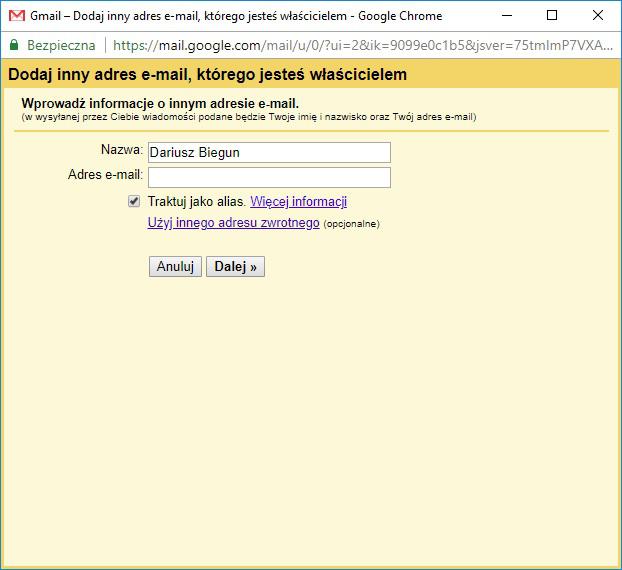
Wpisz jak chcesz żeby poczta się wyświetlała oraz jakiego maila chcesz dodać
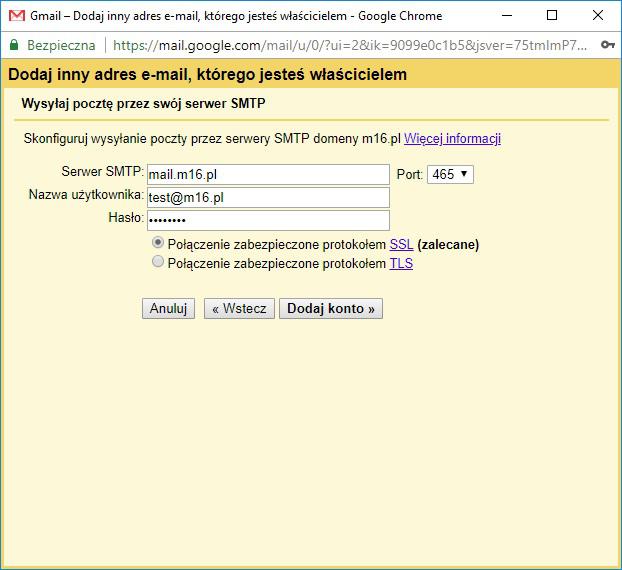
 W następnym oknie przy „serwer SMTP” wyświetlać się będzie „mail.[twoja-domena]” (w moim przypadku to m16.pl), zmień port na „465” (automatycznie na dole zmieni się „połączenie zabezpieczone protokołem TLS” na „połączenie zabezpieczone protokołem SSL”, w nazwie użytkownika wpisz swój mail i oczywiście do podania jest hasło. Mniej więcej wygląda to tak:
 Klikamy „dodaj konto”, wyświetli nam się okno mówiące o tym, że na maila został wysłany numer potwierdzający tożsamość. Po wpisaniu, okno automatycznie się zamknie i...
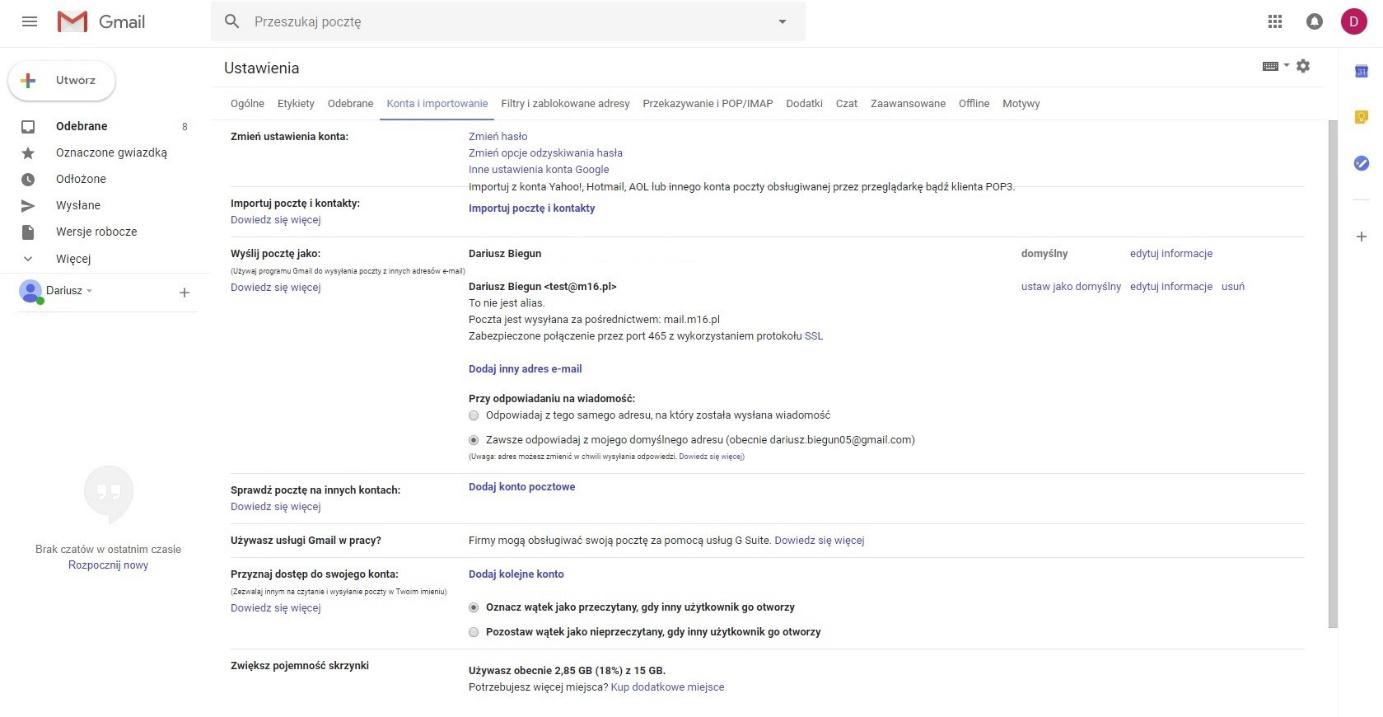
..to już połowa sukcesu za nami!
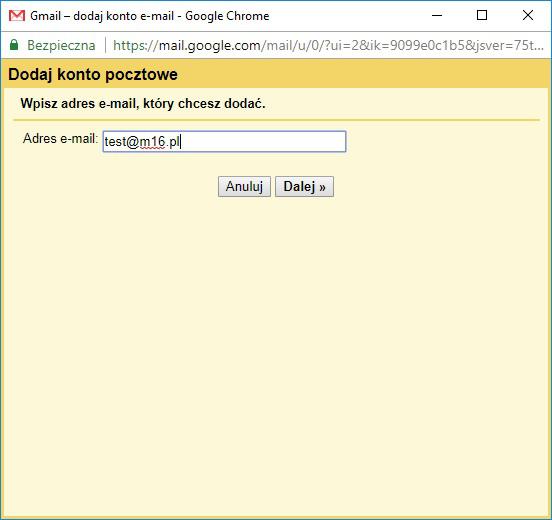
Teraz w sekcji „sprawdź pocztę na innych kontach” klikamy „dodaj konto pocztowe”, w wyskakującym oknie ponownie podajemy konto mailowe
 W następnym kroku ustawiamy „importuj e-maile z mojego drugiego konta (POP3)"
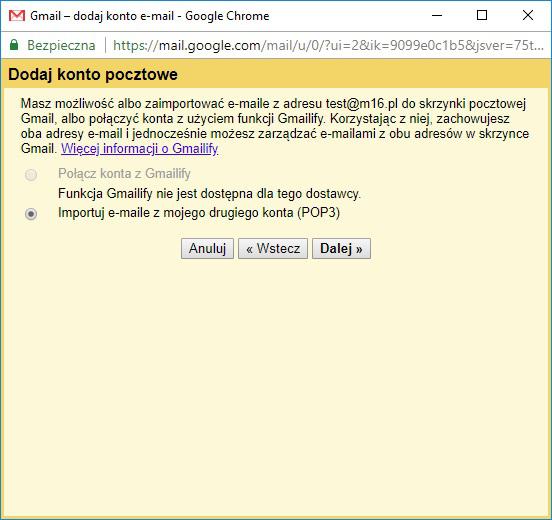 Po raz kolejny wypełniamy dane na temat konta. Ważne, by zaznaczyć opcję „Pozostaw kopię pobranej wiadomości na serwerze”. Gmail natywnie pobiera wiadomości z serwera i automatycznie usuwa je z niego. Tym samym, nie masz żadnej kopii zapasowej maili. Żeby tego uniknąć wystarczy nacisnąć komunikat o którym przed chwilą napisałem. Oczywiście Serwer POP jest taki jak wcześniej – mail.[TWOJA-DOMENA], port 110. Wygląda to mniej więcej tak:
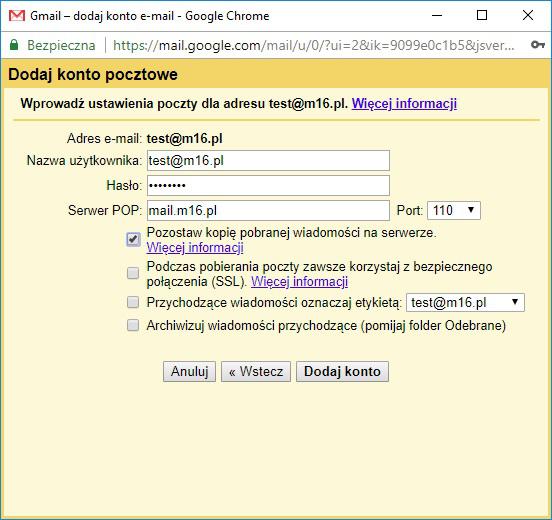 Po kliknięciu „Dodaj konto”, okno ponownie się zamknie, a Ty możesz cieszyć się swoją pocztą firmową na Gmailu!
Nie mam SSL pod pocztę
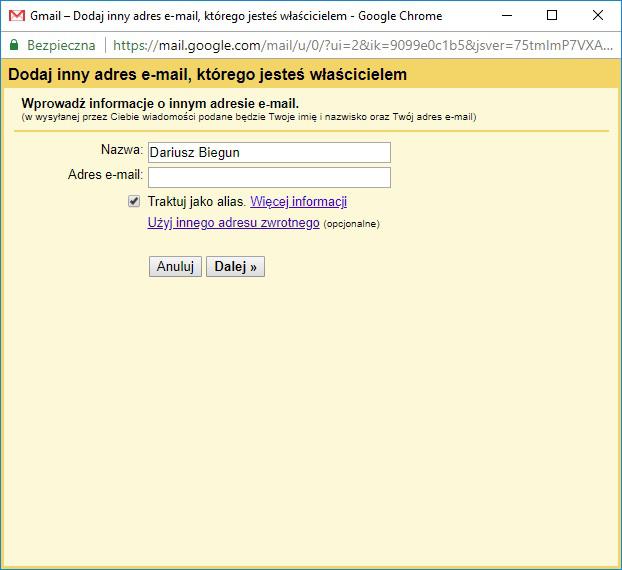
Wpisz jak chcesz żeby poczta się wyświetlała oraz jakiego maila chcesz dodać
 W następnym oknie przy „serwer SMTP” wyświetlać się będzie „mail.[twoja-domena]” (w moim przypadku to m16.pl), upewnij się że Twój port jest ustawiony na 587, z zaznaczoną opcją „połączenie zabezpieczone protokołem TLS”, w nazwie użytkownika wpisz swój mail i oczywiście do podania jest hasło. Mniej więcej wygląda to tak:
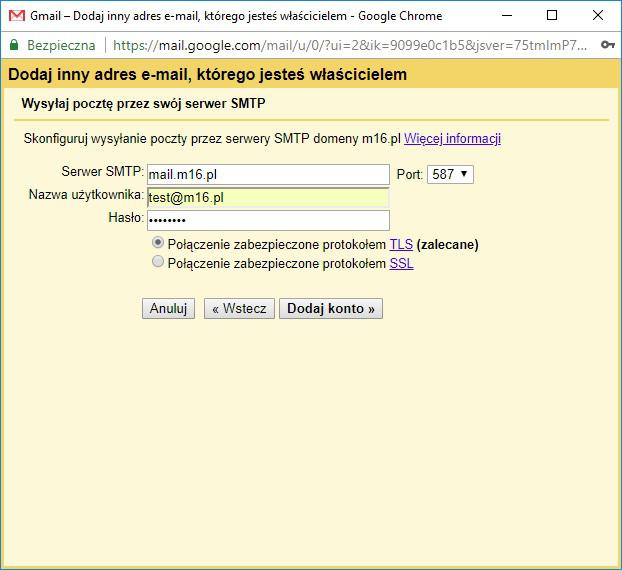 Klikamy „dodaj konto”, wyświetli nam się okno mówiące o tym, że na maila został wysłany numer potwierdzający tożsamość. Po wpisaniu, okno automatycznie się zamknie i...
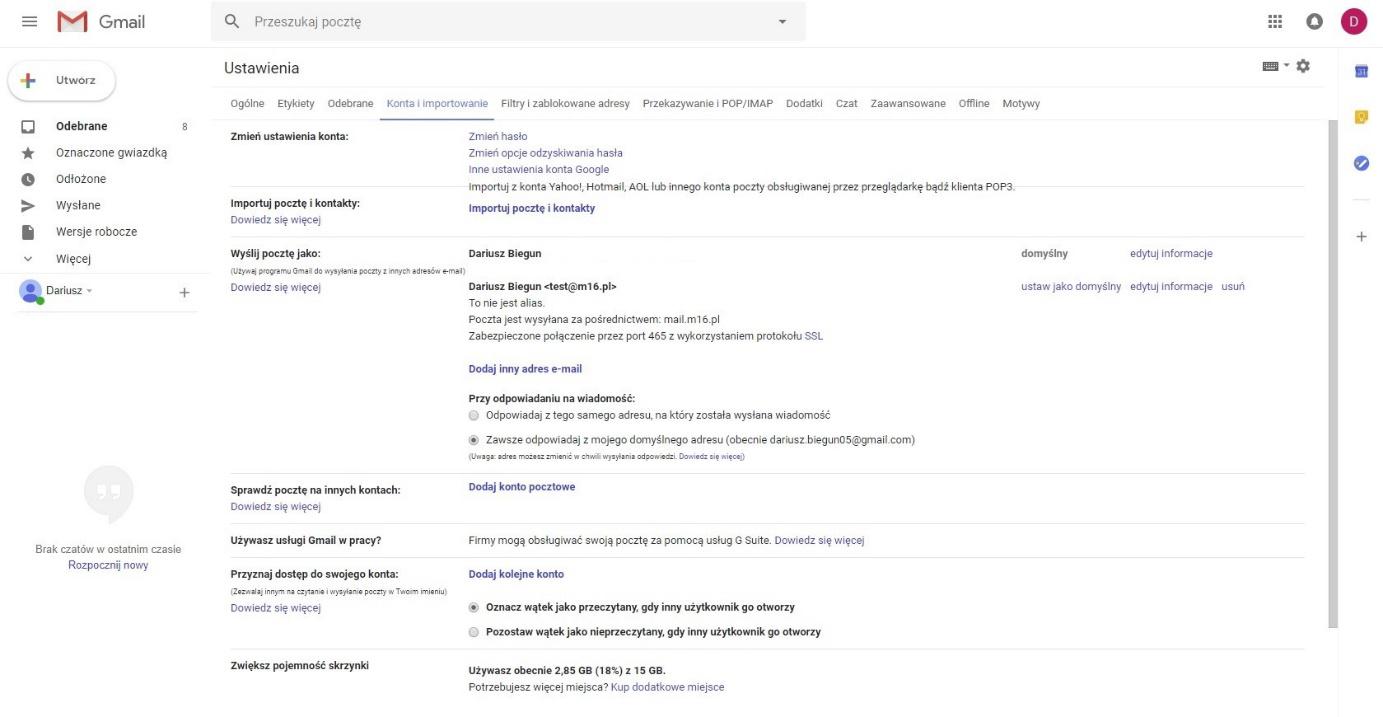
…to już połowa sukcesu za nami!
Teraz w sekcji „sprawdź pocztę na innych kontach” klikamy „dodaj konto pocztowe”, w wyskakującym oknie ponownie podajemy konto mailowe
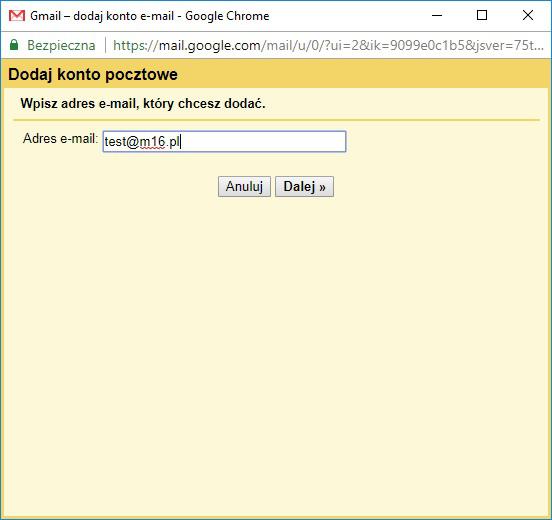 W następnym kroku ustawiamy „importuj e-maile z mojego drugiego konta (POP3)
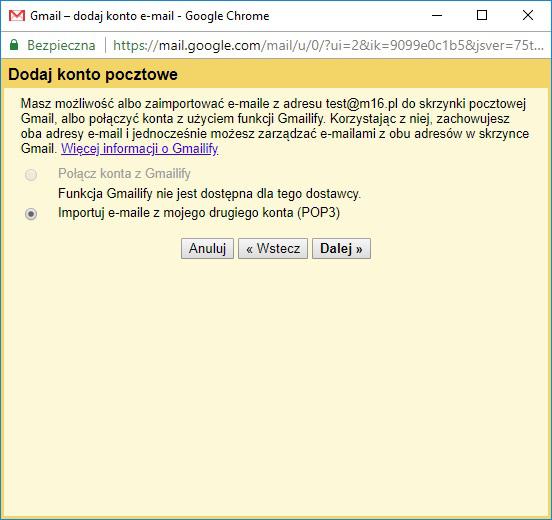 Po raz kolejny wypełniamy dane na temat konta. Ważne, by zaznaczyć opcję „Pozostaw kopię pobranej wiadomości na serwerze”. Gmail natywnie pobiera wiadomości z serwera i automatycznie usuwa je z niego. Tym samym, nie masz żadnej kopii zapasowej maili. Żeby tego uniknąć wystarczy nacisnąć komunikat o którym przed chwilą napisałem. Oczywiście Serwer POP jest taki jak wcześniej – mail.[TWOJA-DOMENA], port 110. Wygląda to mniej więcej tak:
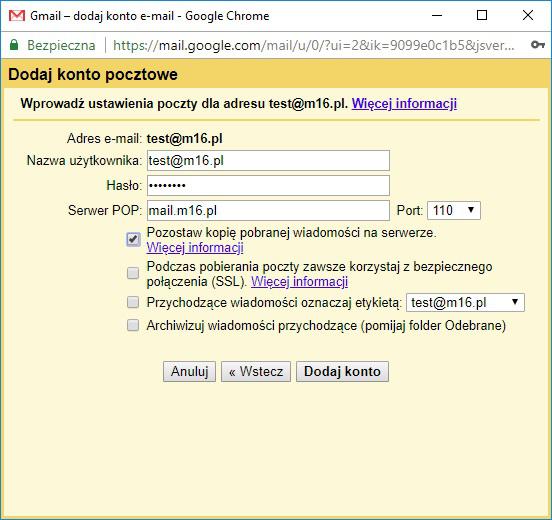 Po kliknięciu „Dodaj konto”, okno ponownie się zamknie, a Ty możesz cieszyć się swoją pocztą firmową na Gmailu!
Zastanawiasz się „co to certyfikat SSL i po co mi w ogóle?”. Mówiąc po krótce – certyfikat który szyfruje wszystkie dane wpisane na Twojej stronie internetowej, zwiększająca zaufanie użytkowników (przez zieloną kłódeczkę przy linku), a nawet poprawiająca pozycję przez zwiększone zaufanie Google! Czy wspomniałem już o tym, że SSL jest ważny przy
RODO?
A co z Gmailem na telefonie?
Jeśli na telefonie masz taki sam mail, do którego właśnie pomogłem Ci podpiąć maila firmowego – bez problemu będziesz odbierać tam maile. Wchodząc w ustawienia na koncie modyfikowaliśmy całe konto na Gmailu, a nie tylko skrzynkę w przeglądarce.
Jakiekolwiek pytania? Wątpliwości? Pisz śmiało!